Smart TV Remote: Screen Mirror
NAM MINH COMPANY LIMITEDNástroje
4,16.00 Recenze
- Verze
- 1.0.5
- Instalace
- 5.00M
- Věkové hodnocení
- PEGI 3
Snímky obrazovky
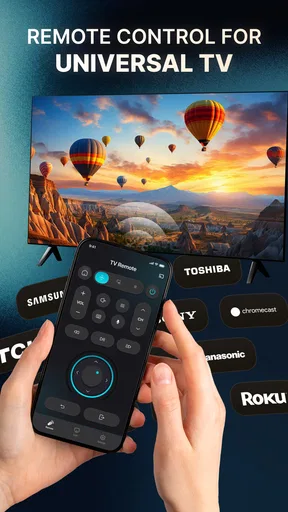
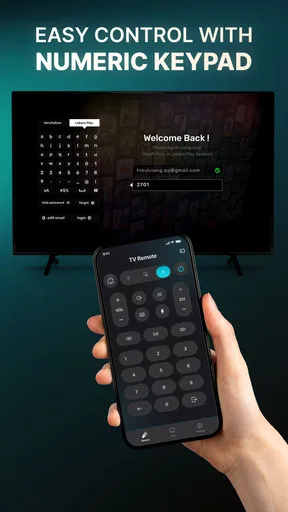
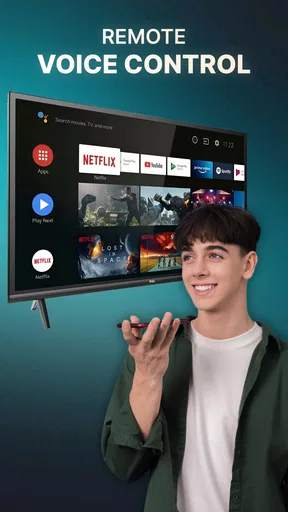
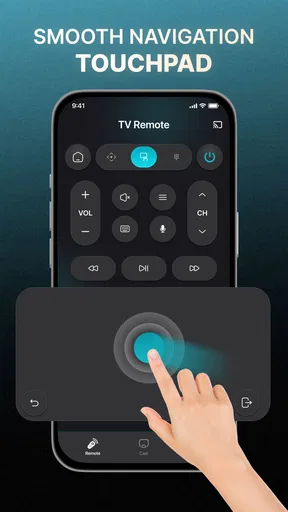
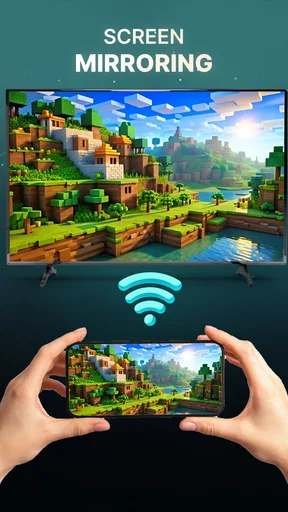
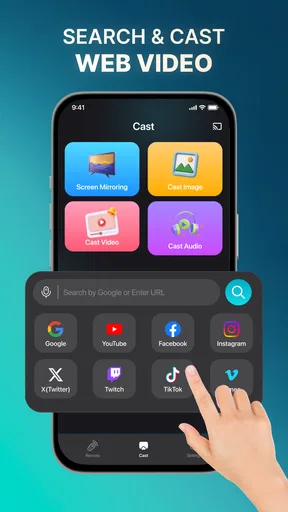
Naše recenze aplikace Smart TV Remote: Screen Mirror
 Analýzu připravil Appyee
Smart TV Remote: Screen Mirror jsem si oblíbil hlavně jako praktický nástroj pro chvíle, kdy nechci hledat klasický ovladač nebo potřebuji dostat obraz z telefonu na větší obrazovku. Nejde o aplikaci, která by měla nahrazovat každý ovladač v domácnosti bez jediného omezení. Její hodnota stojí na tom, jak dobře spolupracuje telefon, domácí síť a konkrétní Smart TV. Když jsou tyto tři části správně připravené, používání je příjemně přímočaré. Když ne, může člověk snadno nabýt dojmu, že aplikace nefunguje.
V kategorii nástrojů nabízí kombinaci dvou běžných potřeb: ovládání televize z mobilu a zrcadlení či streamování médií na televizní obrazovku. Vývojářem je NAM MINH COMPANY LIMITED a aplikace je dostupná zdarma, což snižuje riziko při vyzkoušení. Zároveň je dobré vědět, že při fakturaci přes Google Play se mohou objevit nákupy v aplikaci až za 149,99 Kč. Já bych proto před delším používáním věnoval pozornost tomu, co je dostupné bez platby a které části případně vyžadují placenou možnost.
Nejčastější zádrhele začínají ještě před prvním klepnutím
Největší zdroj frustrace podle mě není samotné ovládání, ale první spojení. U podobné aplikace člověk přirozeně čeká, že po otevření okamžitě uvidí televizi v seznamu. Ve skutečnosti musí telefon a televizor obvykle být ve stejné domácí síti, jinak se zařízení nemusí navzájem najít. To je první kontrola, kterou bych udělal dřív, než začnu aplikaci odinstalovávat nebo restartovat telefon.
Praktická past spočívá v tom, že telefon může být připojený přes mobilní data, zatímco televizor používá domácí Wi-Fi. Internet přitom funguje na obou zařízeních, takže situace vypadá na první pohled správně. Pro místní ovládání a přenos obrazu však samotné připojení k internetu nestačí. Ověřil bych proto ikonu sítě přímo v telefonu a také nastavení připojení televizoru, ne jen to, zda se na obou zařízeních načte web.
Další zádrhel může vzniknout v domácnosti s více sítěmi. Router někdy nabízí oddělenou síť pro hosty nebo několik názvů Wi-Fi pásem. Pokud je telefon na jedné a televize na jiné, aplikace může působit prázdně. Neznamená to automaticky poruchu. Nejjednodušší test je připojit obě zařízení ke stejné běžné domácí síti a vyhledávání zopakovat.
U zrcadlení je navíc důležité rozlišovat mezi nalezením televizoru a skutečným přenosem obrazu. Zařízení se může zobrazit v seznamu, ale spojení se nemusí dokončit. V takové chvíli bych nejdříve ukončil probíhající pokus, zavřel aplikaci a zkontroloval, zda televizor není právě zaneprázdněný jinou funkcí. Televize může mít otevřenou jinou obrazovku, přehrávat obsah nebo čekat na potvrzení připojení.
Začátečníkům doporučuji nespouštět současně ovládání, zrcadlení a streamování médií. Nejprve bych vyzkoušel jednoduchý povel, například navigaci v nabídce. Teprve když televizor reaguje, má smysl pokračovat k přenosu obrazu. Tento postup pomáhá odlišit problém s nalezením zařízení od problému s funkcí zrcadlení.
Co zkontrolovat před prvním spojením
Smart TV Remote: Screen Mirror jsem používal nejlépe tehdy, když jsem si předem připravil jednoduchý kontrolní postup. Nejprve ověřím, že telefon i televizor jsou na stejné Wi-Fi. Potom nechám aplikaci chvíli vyhledávat zařízení a nepřepínám hned mezi několika obrazovkami. Pokud se televizor objeví, vyberu ho a sleduji, zda se na obrazovce televizoru nezobrazí žádost o potvrzení.
U některých televizorů je nutné povolit připojení nového zařízení přímo na televizoru. Proto bych měl při prvním párování v ruce i ovladač k televizoru. Mobilní ovladač totiž nemůže potvrdit dialog, který se zobrazí ještě před navázáním spojení. Tohle je drobnost, ale v praxi vysvětluje mnoho případů, kdy uživatel vidí televizor v seznamu, přesto se k němu nedostane.
Telefon bych měl také dostatečně nabitý a připojený ke stabilní síti. Zrcadlení obrazu není ideální činnost pro telefon, který se neustále přepíná mezi Wi-Fi a mobilními daty. Pokud se přenos zastavuje, nejdříve bych se přesunul blíž k routeru nebo odstranil zbytečné překážky mezi telefonem a místem, kde je televizor připojený k síti. Nemusí jít o chybu aplikace; často jde o kvalitu domácího připojení.
Za užitečné považuji také začít s krátkým testem. Místo okamžitého přehrávání dlouhého videa bych nejprve zkusil zobrazit jednoduchý obsah a několik sekund sledoval stabilitu. Pokud se obraz objeví a spojení drží, teprve potom bych přešel k delšímu používání. Tento malý mezikrok šetří čas, hlavně když aplikaci používám před návštěvou nebo během prezentace.
Minimální požadavek aplikace je Android 7.0, takže je dostupná i pro řadu starších telefonů. Samotná kompatibilita operačního systému ale ještě nezaručuje stejný zážitek na každém zařízení. Rozdíly mohou vzniknout kvůli výrobci telefonu, televizoru, síťovému nastavení nebo způsobu, jakým konkrétní model televizoru přijímá vzdálené ovládání. Proto bych hodnocení aplikace neodvozoval jen od toho, zda se nainstaluje.
Jak si nastavit používání, aby nebylo otravné
Pokud aplikaci používám jako náhradu ovladače, největší smysl má v situacích, kdy telefon běžně leží po ruce. Nečekal bych od ní ale stejný pocit jako od fyzického ovladače. Na klasickém ovladači nahmatám tlačítko bez dívání, zatímco v telefonu musím otevřít aplikaci a najít správný prvek na obrazovce. Pro rychlé změny hlasitosti nebo přepnutí vstupu může být fyzický ovladač stále pohodlnější.
Telefonní ovládání je užitečnější při psaní. Když hledám film nebo zadávám delší název, mobilní klávesnice bývá přirozenější než pomalé vybírání písmen pomocí šipek na televizoru. Právě tady vidím jeden z konkrétních důvodů, proč aplikaci ponechat nainstalovanou, i když fyzický ovladač neztrácím.
Jiný dobrý scénář nastává při návštěvě. Když někdo doma hledá ovladač, nemusím přerušovat večer kvůli přepnutí nebo spuštění obsahu. Současně bych ale hostům nedával telefon bez rozmyslu, pokud na něm mám osobní oznámení nebo otevřené jiné aplikace. Mobilní ovladač je pohodlný, ale telefon zůstává osobním zařízením, ne neutrálním dálkovým ovladačem.
U streamování médií bych si předem ověřil, odkud obsah posílám a zda očekávám přenos celého displeje, nebo jen konkrétního média. Zrcadlení celého obrazu může být vhodné pro fotografie, ukázku aplikace nebo krátké video. Pro delší sledování může být praktičtější poslat pouze podporovaný obsah, protože telefon pak nemusí po celou dobu zobrazovat a udržovat stejnou scénu. To je důležitý rozdíl v pohodlí i ve spotřebě baterie.
Když se spojení přeruší, vyplatí se postupovat od nejjednoduššího
Pokud televizor po připojení přestane reagovat, nezačínal bych okamžitě měnit všechna nastavení. Nejprve ukončím ovládání v aplikaci, vrátím se na hlavní obrazovku a zkusím spojení navázat znovu. Když to nepomůže, restartuji aplikaci. Teprve potom bych restartoval telefon nebo televizor. Tento postup je pomalejší než náhodné klikání, ale přesněji ukáže, v jakém kroku se problém vrací.
Jestliže aplikace televizor vůbec nevidí, zaměřil bych se na síť a stav televizoru. Jestliže ho vidí, ale nereaguje na povely, může být problém v potvrzení připojení nebo v dočasně neaktivním stavu televizoru. A jestliže ovládání funguje, ale zrcadlení selže, řešil bych přenos obrazu samostatně. Smíchat všechny tři situace dohromady vede k nepřehlednému řešení.
Pomáhá také odpojit nepotřebná zařízení, která právě používají domácí síť pro náročný přenos. Neříkám, že každé zpomalení způsobí jiný telefon nebo televizor, ale při testování je rozumné zjednodušit prostředí. Krátce bych pozastavil velké stahování, přiblížil zařízení k routeru a zkusil stejnou činnost znovu. Pokud se chování zlepší, získám užitečnou stopu bez zásahu do nastavení aplikace.
U přenosu obrazu bych rovněž počítal s tím, že některý obsah se nemusí chovat stejně jako běžná obrazovka telefonu. Pokud se zobrazí černá plocha, přenos se zastaví nebo se obraz neaktualizuje, nemusí být příčinou samotné spojení. Některé služby a typy obsahu mohou mít vlastní omezení pro zobrazování na jiné obrazovce. V takovém případě bych nejdříve vyzkoušel jiný, běžný obsah, například vlastní fotografii, a až potom dělal závěr.
Neobvyklý, ale praktický tip je sledovat, zda se problém objevuje vždy po uzamčení telefonu. U některých mobilů systém omezuje aktivitu aplikací na pozadí, aby šetřil baterii. Pokud se spojení přerušuje právě po zhasnutí displeje, vyzkoušel bych přenos s odemčeným telefonem a porovnal výsledek. Nejde o záruku řešení, ale je to rozumný způsob, jak zjistit, zda do procesu zasahuje úsporné chování telefonu.
Kdy za potížemi nestojí aplikace
Je snadné obvinit ovladač v telefonu, když televizor nereaguje, ale domácí síť bývá stejně důležitá. Router může zařízení izolovat, televizor může být připojený kabelem do jiné části sítě nebo může být aktivní síť pro hosty. Z pohledu uživatele přitom všechno vypadá jako jedna Wi-Fi. Pokud se zařízení opakovaně nenajdou, zkontroloval bych právě strukturu sítě.
Další možností je samotný televizor. Starší nebo méně běžný model může podporovat jen určité způsoby vzdáleného ovládání a přenosu. Aplikace může být správně nainstalovaná, ale konkrétní televizor nemusí přijímat všechny povely stejným způsobem. Proto bych před nákupem placené možnosti nejprve ověřil základní ovládání a krátký test zrcadlení. Placená část nemůže opravit nekompatibilitu televizoru nebo slabou síť.
Rozdíl je také mezi ovládáním televizoru a ovládáním zařízení připojeného k televizoru. Pokud sleduji obraz z externího přehrávače, herní konzole nebo jiného zdroje, mobilní ovladač pro Smart TV nemusí řídit funkce tohoto druhého zařízení. Televizor může správně měnit vstup, ale samotné přehrávání pak ovládám jinde. Tohle je důležitá hranice, kterou bych si ujasnil před používáním.
Pro hráče bych aplikaci doporučil spíše jako doplněk než jako hlavní ovladač. Dotyková tlačítka nemají stejnou hmatovou odezvu jako fyzický gamepad a zpoždění sítě může být při rychlé hře rušivé. Naopak pro běžné procházení nabídky, psaní vyhledávání nebo občasné spuštění média je mobilní ovládání mnohem vhodnější.
Podobně bych byl opatrný při prezentacích, kde je důležitá naprostá jistota. Aplikace může být velmi pohodlná, ale před vystoupením bych měl připravený i běžný ovladač. Nejprve bych spojení vyzkoušel na místě, kde budu prezentovat, protože jiná Wi-Fi může mít odlišné nastavení. Smart TV Remote: Screen Mirror je dobrý nástroj pro flexibilitu, ne náhrada za záložní plán v kritické situaci.
Jak se liší od běžných alternativ
Ve srovnání s univerzálním fyzickým ovladačem nabízí aplikace hlavně pohodlí telefonu a možnost pracovat s obrazem či médii. Fyzický ovladač je ale nezávislý na baterii telefonu, Wi-Fi a párování. Pokud chci jen zapnout televizor nebo rychle zeslabit zvuk, klasické řešení může být jednodušší.
Ve srovnání s oficiální aplikací výrobce televizoru může být tento nástroj zajímavý pro člověka, který nechce hledat různé aplikace podle značky televizoru. Univerzální přístup je praktický v domácnosti s více zařízeními, ale zároveň může znamenat, že některé specializované funkce konkrétní značky budou lépe dostupné právě v její vlastní aplikaci. Pokud používám jediný televizor a jeho výrobce nabízí dobře propracované řešení, vyplatí se obě možnosti krátce porovnat.
Ve srovnání s funkcemi přímo zabudovanými v telefonu nebo televizoru může aplikace nabídnout jednodušší společné místo pro ovládání a zrcadlení. Na druhou stranu vestavěné řešení bývá někdy rychlejší, protože je součástí systému. Já bych proto Smart TV Remote: Screen Mirror vnímal jako praktickou univerzální vrstvu, ne jako automaticky nejlepší možnost pro každou značku a každý model.
Komu dává největší smysl
Aplikaci bych doporučil lidem, kteří často hledají ovladač, píší vyhledávání na televizoru nebo chtějí občas zobrazit vlastní obsah z telefonu na větší obrazovce. Hodí se také do domácnosti, kde se střídá více uživatelů a telefon je obvykle dostupnější než fyzické dálkové ovládání.
Dobře poslouží i někomu, kdo nechce pořizovat další univerzální ovladač. Bezplatné stažení umožňuje si základní používání nejprve vyzkoušet. Před případným nákupem v aplikaci bych ale nejdříve otestoval konkrétní televizor, stabilitu sítě a funkci, kterou skutečně potřebuji. Neplatil bych jen proto, že se zařízení zobrazí v seznamu.
Naopak bych ji nedoporučil jako jediný způsob ovládání v domácnosti, kde je slabá nebo nestabilní Wi-Fi. Stejně tak není ideální pro uživatele, kteří chtějí okamžitou odezvu bez otevírání telefonu, nebo pro hráče vyžadující přesnost. Pokud je pro mě nejdůležitější spolehlivé zapnutí televizoru bez telefonu, fyzický ovladač zůstává rozumnější volbou.
Z hlediska věkového označení je aplikace vhodná pro široké publikum a má hodnocení PEGI 3. Její průměrné hodnocení 4,1 při více než pěti tisících hodnoceních naznačuje solidní zájem uživatelů, ale já bych ho nebral jako záruku kompatibility s každým televizorem. Mnohem důležitější je vlastní krátký test v konkrétní domácí síti.
Moje praktické hodnocení po používání
Ve verzi 1.0.5 na mě aplikace působí jako nástroj, jehož užitečnost se ukáže hlavně v každodenních drobnostech. Nečekám od ní kouzelnou opravu všech problémů mezi telefonem a televizorem. Když ale obě zařízení správně připravím, může nahradit hledání ovladače, usnadnit psaní a otevřít pohodlnější cestu ke sdílení médií.
Za největší přednost považuji spojení ovládání a práce s obrazem v jednom mobilním nástroji. Za největší slabinu považuji závislost na síti a na tom, jak konkrétní televizor přijme připojení. To je důvod, proč bych aplikaci hodnotil podle reálného používání doma, ne podle prvního dojmu po instalaci.
Celkově bych Smart TV Remote: Screen Mirror doporučil k vyzkoušení zdarma uživatelům Androidu, kteří chtějí univerzální mobilní ovladač a občasné zrcadlení obrazovky. Začněte stejnou Wi-Fi, mějte po ruce původní ovladač kvůli potvrzení a testujte nejprve jednoduché ovládání. Pokud spojení drží a odpovídá vašemu televizoru, aplikace může být velmi praktickým pomocníkem. Jestli však potřebujete naprostou jistotu, rychlou odezvu nebo pokročilé funkce jedné konkrétní značky, lepší volbou může být fyzický ovladač či oficiální řešení výrobce.
Nejdůležitější rada: nejprve ověřte síť a kompatibilitu televizoru, teprve potom řešte placené možnosti. Aplikace je zdarma ke stažení, má přes pět milionů instalací a její nízké věkové označení z ní dělá snadno dostupný nástroj pro běžnou domácnost. Pro mě ale její skutečná hodnota nevzniká počtem instalací, nýbrž tím, zda v konkrétní situaci rychle a stabilně splní přesně to, co od mobilního ovladače očekávám.
Závěr
Přednosti aplikace Smart TV Remote: Screen Mirror
- Podpora většiny běžných Smart TV značek a modelů.
- Jednoduché párování přes stejnou Wi‑Fi síť.
- Umožňuje ovládat hlasitost, kanály i přehrávání médií.
- Zrcadlení obrazovky se hodí pro fotografie, videa i prezentace.
- Rozhraní je přehledné a snadno použitelné i pro začátečníky.
Omezení aplikace Smart TV Remote: Screen Mirror
- Bez Wi‑Fi připojení aplikace obvykle nefunguje.
- Kompatibilita se může lišit podle modelu a systému televizoru.
- Zrcadlení může mít mírné zpoždění obrazu nebo ovládání.
- Některé funkce mohou být dostupné pouze v placené verzi.
- Aplikace může zobrazovat reklamy během používání.
Podobné tipy v této kategorii
Zobrazit vše
Google LLC4,2

Gboard – klávesnice od Googlu
Google LLC4,6

Služby Google Play
Google LLC4,4

Google Play Store
Google LLC4.9

Files od Googlu
Google LLC4,5

Galaxy Wearable
Samsung Electronics Co., Ltd.3,4
Často kladené otázky
Co je Smart TV Remote: Screen Mirror a k čemu slouží?
Smart TV Remote: Screen Mirror je aplikace určená k ovládání kompatibilního chytrého televizoru z telefonu nebo tabletu a k bezdrátovému zrcadlení obrazovky. Po připojení ke stejné Wi‑Fi síti můžete používat mobil jako dálkový ovladač, zadávat text pohodlněji a podle možností televizoru zobrazovat fotografie, videa nebo další obsah na velké obrazovce.
Jak připojím aplikaci k televizoru a co potřebuji předem nastavit?
Telefon i televizor musí být obvykle připojené ke stejné domácí Wi‑Fi síti. Po spuštění aplikace vyberete nalezený televizor a případně potvrdíte párovací kód zobrazený na obrazovce. Pokud se zařízení neobjeví, zkontrolujte, zda nejsou připojena k různým pásmům či sítím, zda televizor podporuje daný způsob připojení a zda aplikaci neblokuje VPN nebo nastavení routeru.
Podporuje aplikace všechny chytré televizory a telefony?
Kompatibilita není u všech zařízení stejná. Aplikace může fungovat s vybranými modely a platformami chytrých televizorů, ale dostupné funkce se mohou lišit podle výrobce, operačního systému a roku uvedení televizoru. Před stažením doporučuji ověřit seznam podporovaných zařízení v obchodě s aplikacemi a počítat s tím, že některé funkce, například zrcadlení, vyžadují konkrétní technologii.
Je zrcadlení obrazovky vhodné pro sledování filmů a hraní her?
Zrcadlení se hodí především pro fotografie, prezentace, webové stránky a krátká videa. Při přehrávání filmů nebo hraní her může docházet ke zpoždění, nižší kvalitě obrazu či problémům s obsahem chráněným autorskými právy. Výsledek závisí na rychlosti Wi‑Fi, výkonu telefonu, televizoru i samotné aplikace. Pro náročné hraní proto nemusí být bezdrátové zrcadlení ideální.
Je Smart TV Remote: Screen Mirror zdarma a jaké údaje vyžaduje?
Aplikace může být dostupná zdarma, ale některé funkce mohou být omezené reklamami, předplatným nebo jednorázovým nákupem. Konkrétní podmínky se mohou měnit podle platformy a regionu, proto je vhodné zkontrolovat informace v Google Play nebo App Storu. Při používání také věnujte pozornost požadovaným oprávněním, zejména přístupu k místní síti, který je pro vyhledání televizoru obvykle nezbytný.
